使用 ChatEverywhere 課堂測驗/練習
讓老師批改功課變得快速又輕鬆

為什麼要用ChatEverywhere的課堂測驗/練習?
在日常教學中,老師往往需要花很多時間批改作業和測驗,改完之後還要整理分數並記錄學生表現。
ChatEverywhere 的課堂測驗/練習功能可以幫你依照課程主題自動出題,讓學生在系統中作答後自動批改,並且一鍵產出全班學習分析報告。
以下會用三個步驟,帶你快速了解整個使用流程。
步驟一:登入並建立新的課堂測驗
首先,請你打開瀏覽器或 App,登入你的 ChatEverywhere 教師版帳戶;
如果你還沒有教師版帳戶,可以先聯絡我們了解相關方案。
登入之後,你會來到帳號首頁。
在首頁左側的功能選單中找到並點選 「教師專區」。
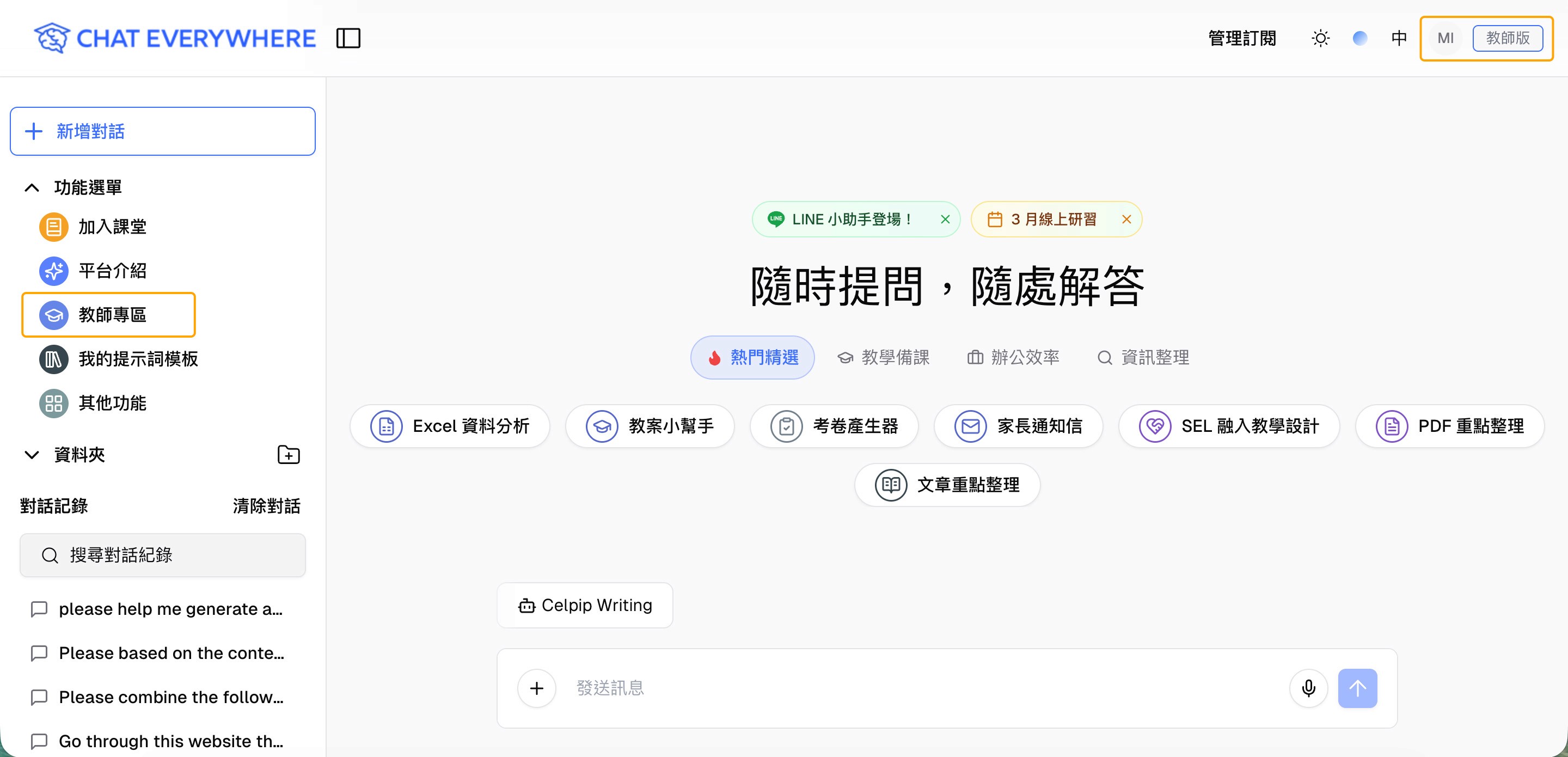
接著,在教師專區裡,你會看到「課堂測驗/練習」的選項,點擊進去之後,再選擇 「生成新的課堂測驗」。
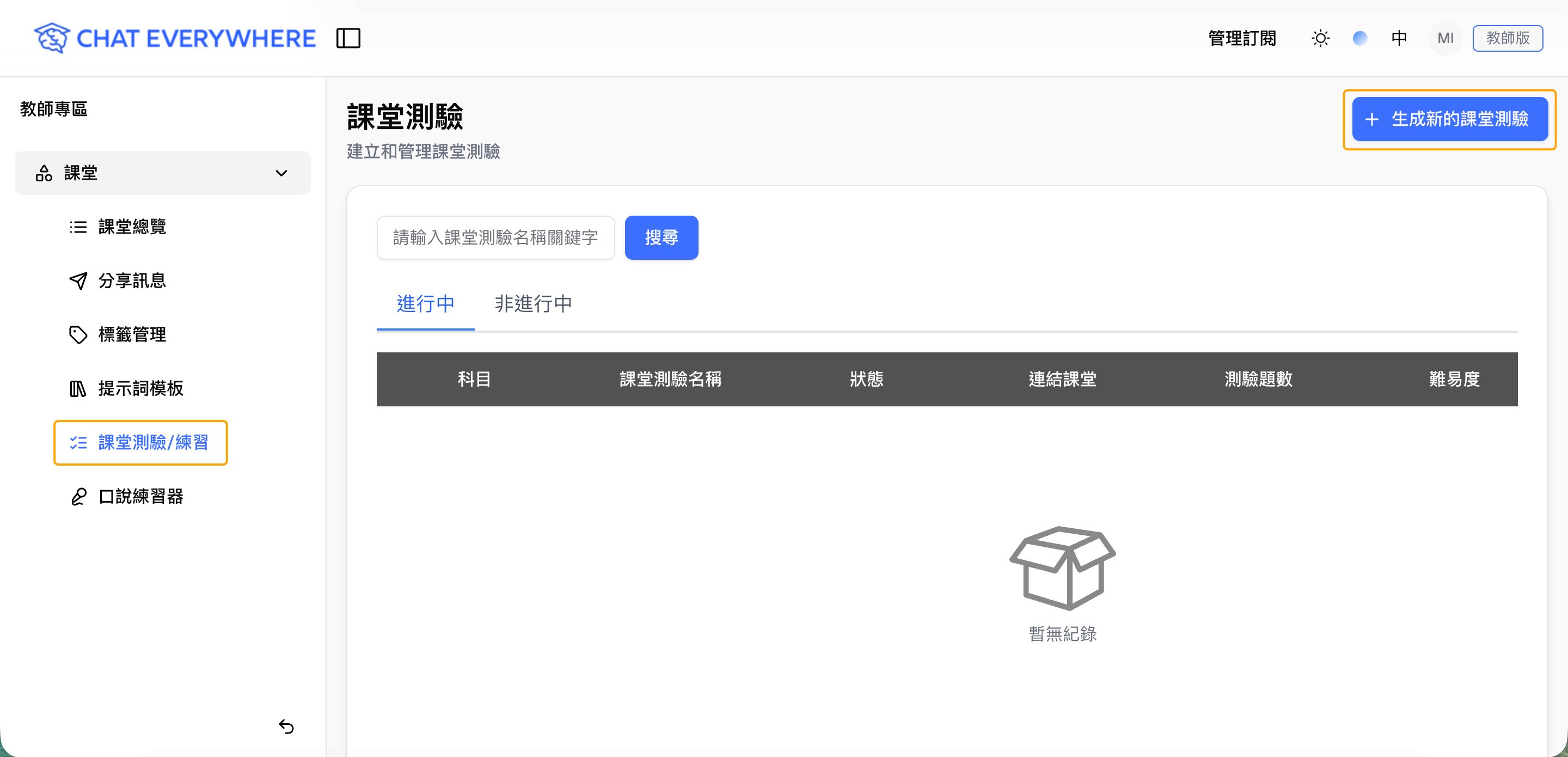
做到這裡,你就已經成功建立好一份空白測驗,準備開始設定內容。
步驟二:設定測驗內容,讓 ChatEverywhere 自動出題
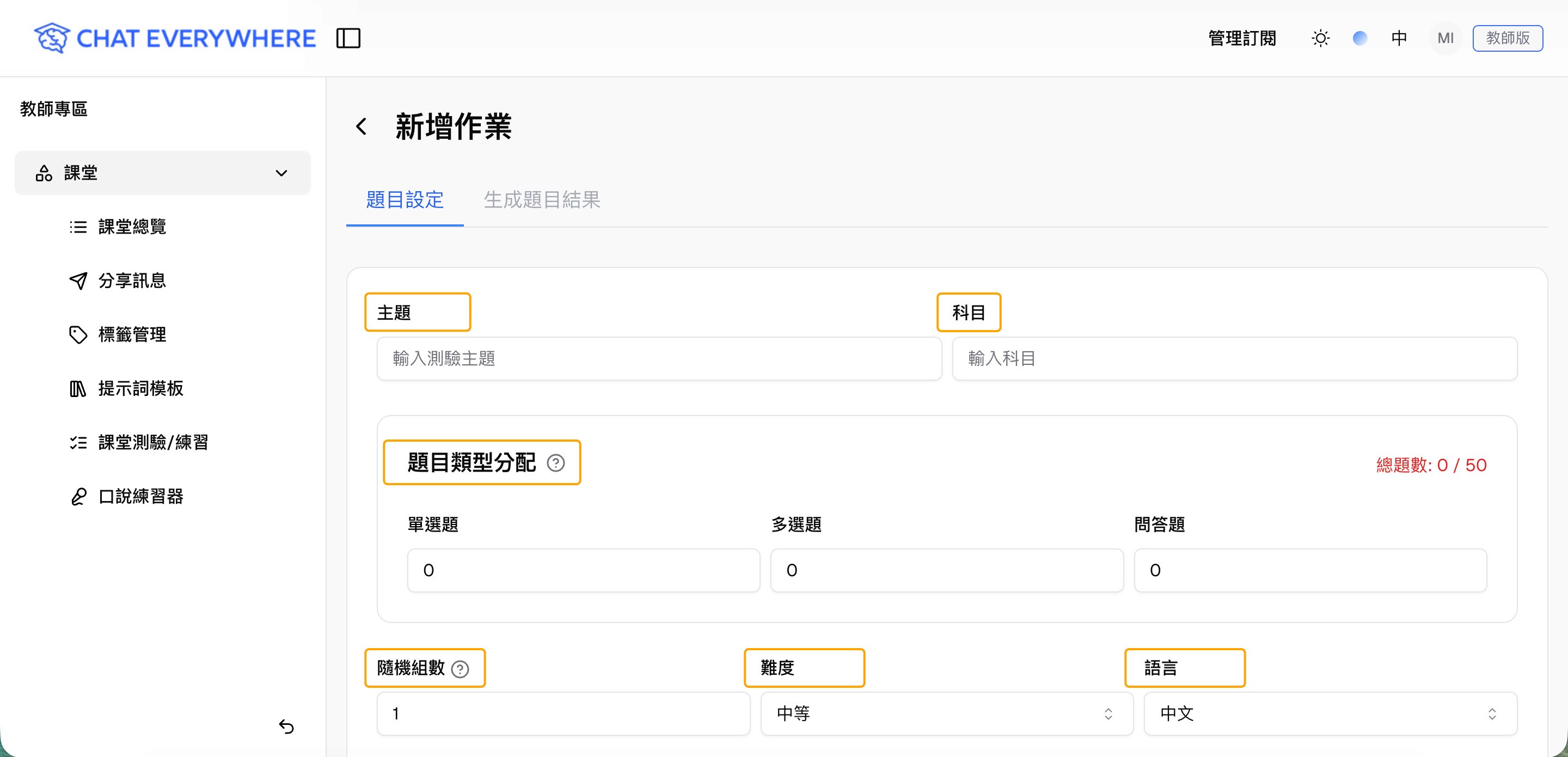
在「新增測驗」的頁面中,你需要先填寫一些基本資訊。
你可以設定這次測驗的主題、科目及題目類型分配。接著,決定這份測驗的隨機組數、難度及語言。
這些設定都會幫助 ChatEverywhere 更精準地生成符合你班級程度與教學目標的試題。
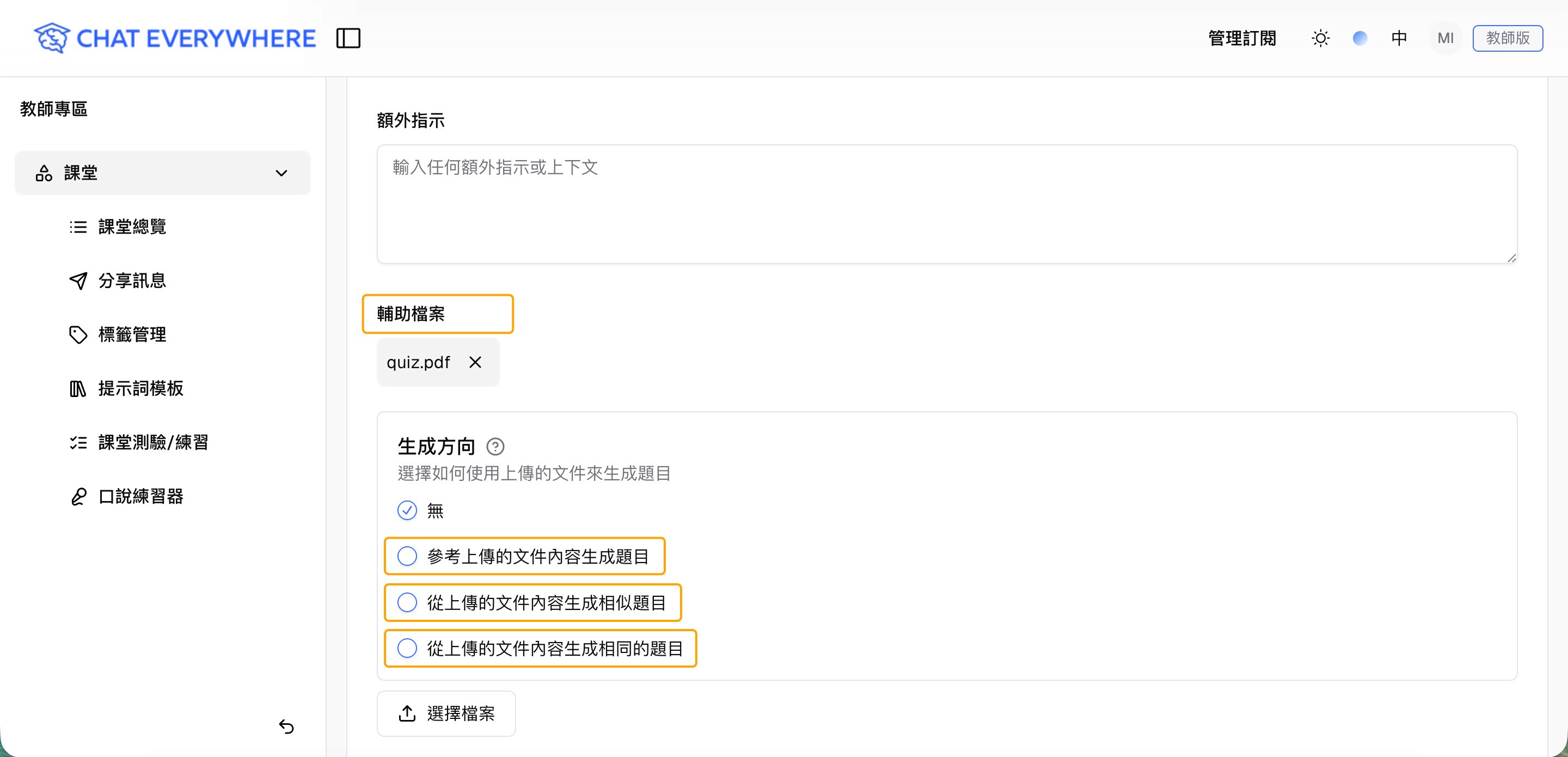
如果你本身或學校已經擁有既有題庫,例如過去的考卷、小考題目或練習題,你也可以在這個階段將檔案上傳給 ChatEverywhere。
上傳後,你可以選擇讓系統參考這些題目的出題風格與難度,生成風格相近但內容不同的新題目,也可以要求生成與原題目相同的題目。
這樣一來,你就不需要從頭重新輸入或設計題目,而是把原有題庫轉變成更易於重複使用的線上測驗。
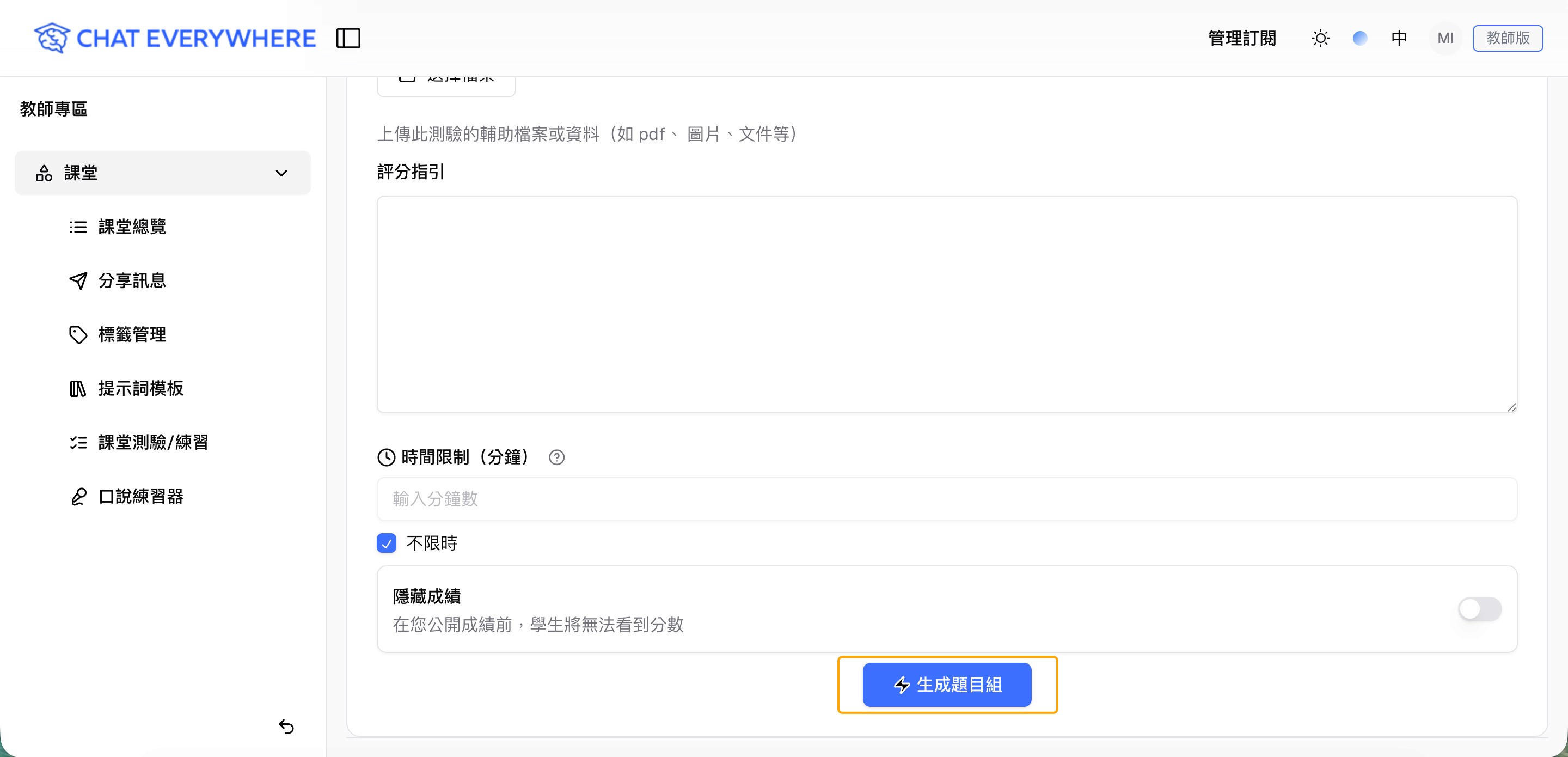
當你完成所有條件設定後,只要按下 「生成題目組」,ChatEverywhere 就會開始自動為你出題。
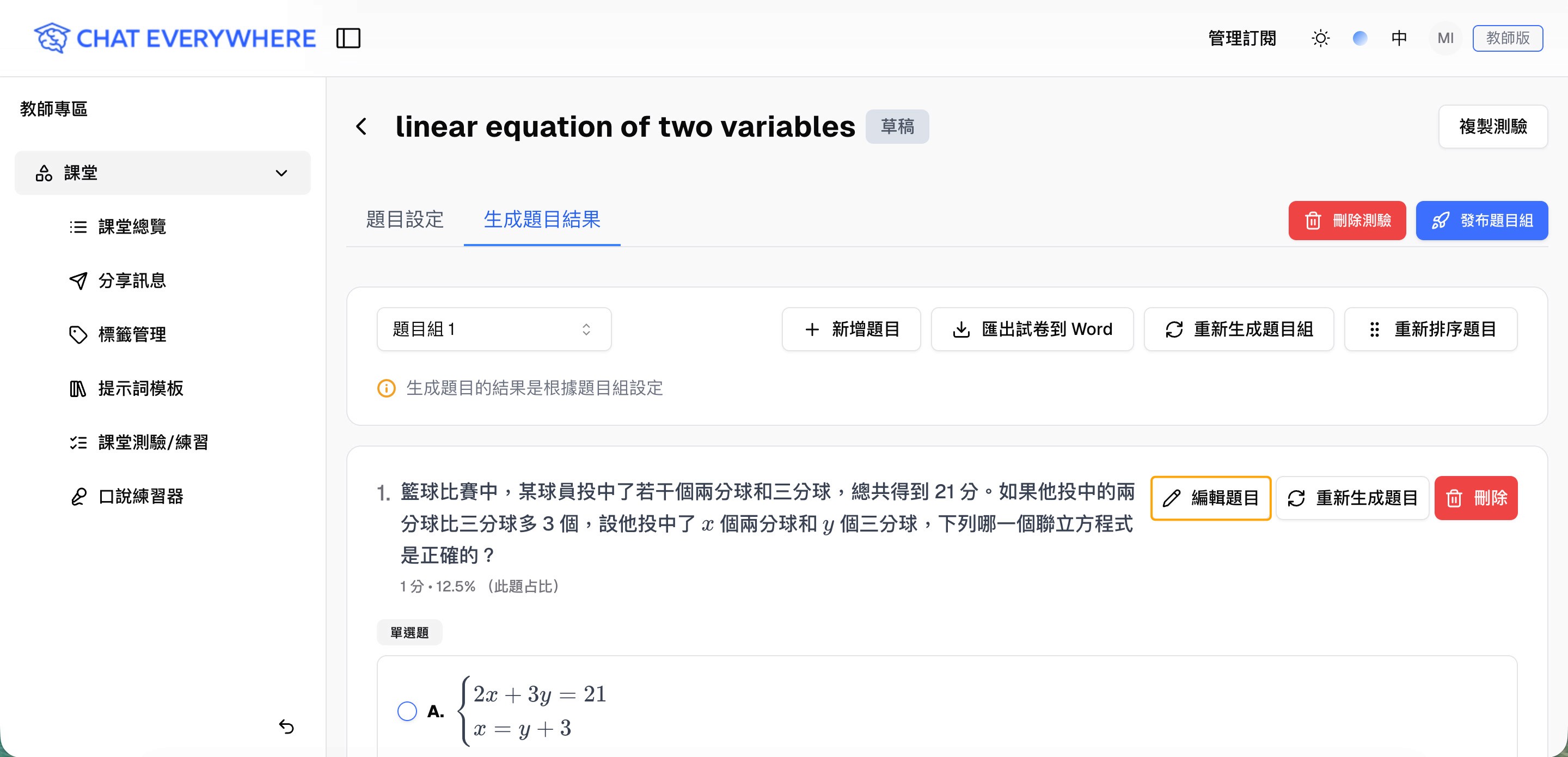
生成完成後,你可以進入「編輯題目」畫面進行最後的確認與微調。
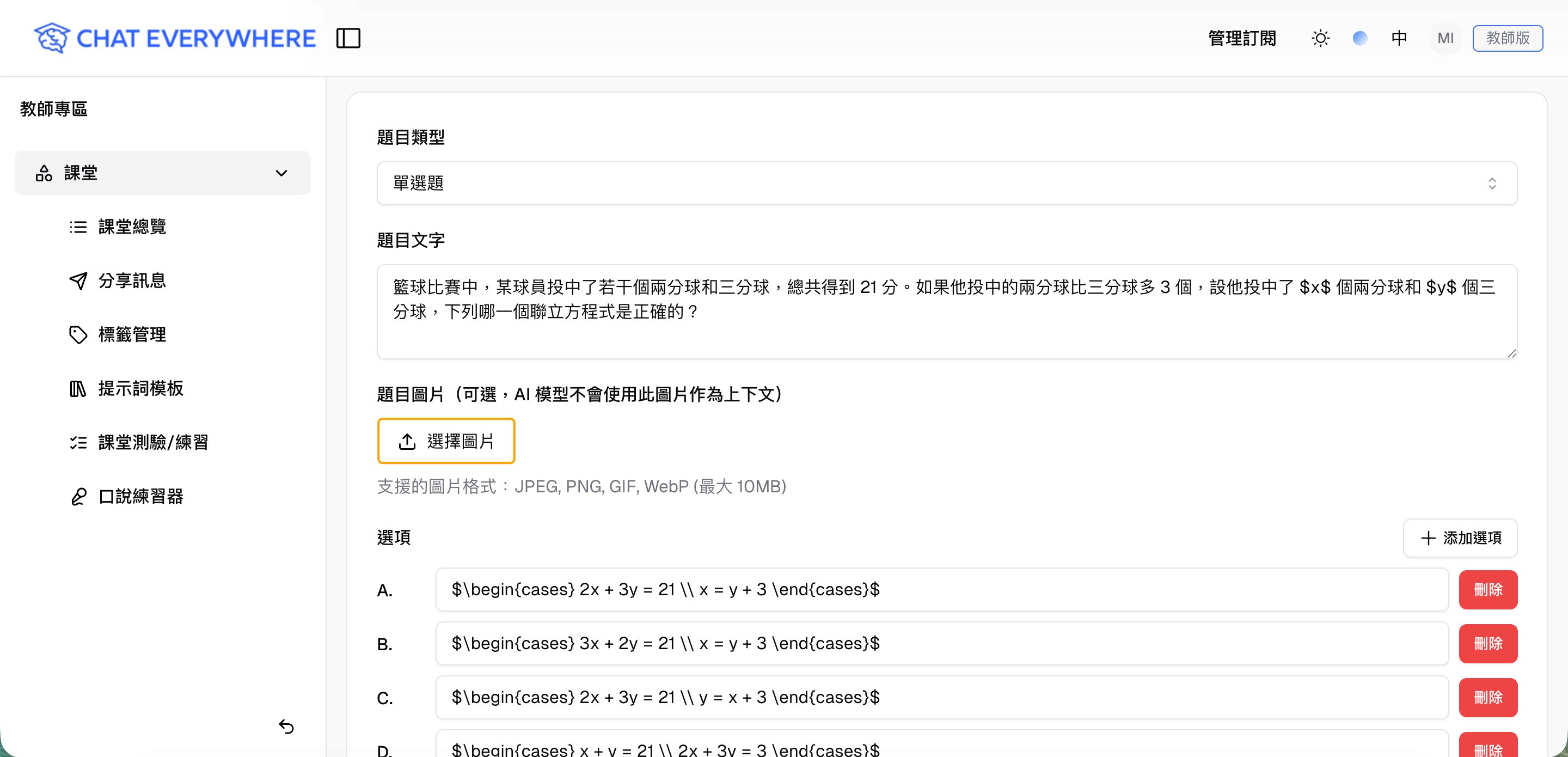
視需要修改題目與標準答案、調整選項內容、增減題目數量,甚至針對某些題目加入數學圖形或實驗圖片。
步驟三:發佈測驗給學生作答,讓 ChatEverywhere 自動批改
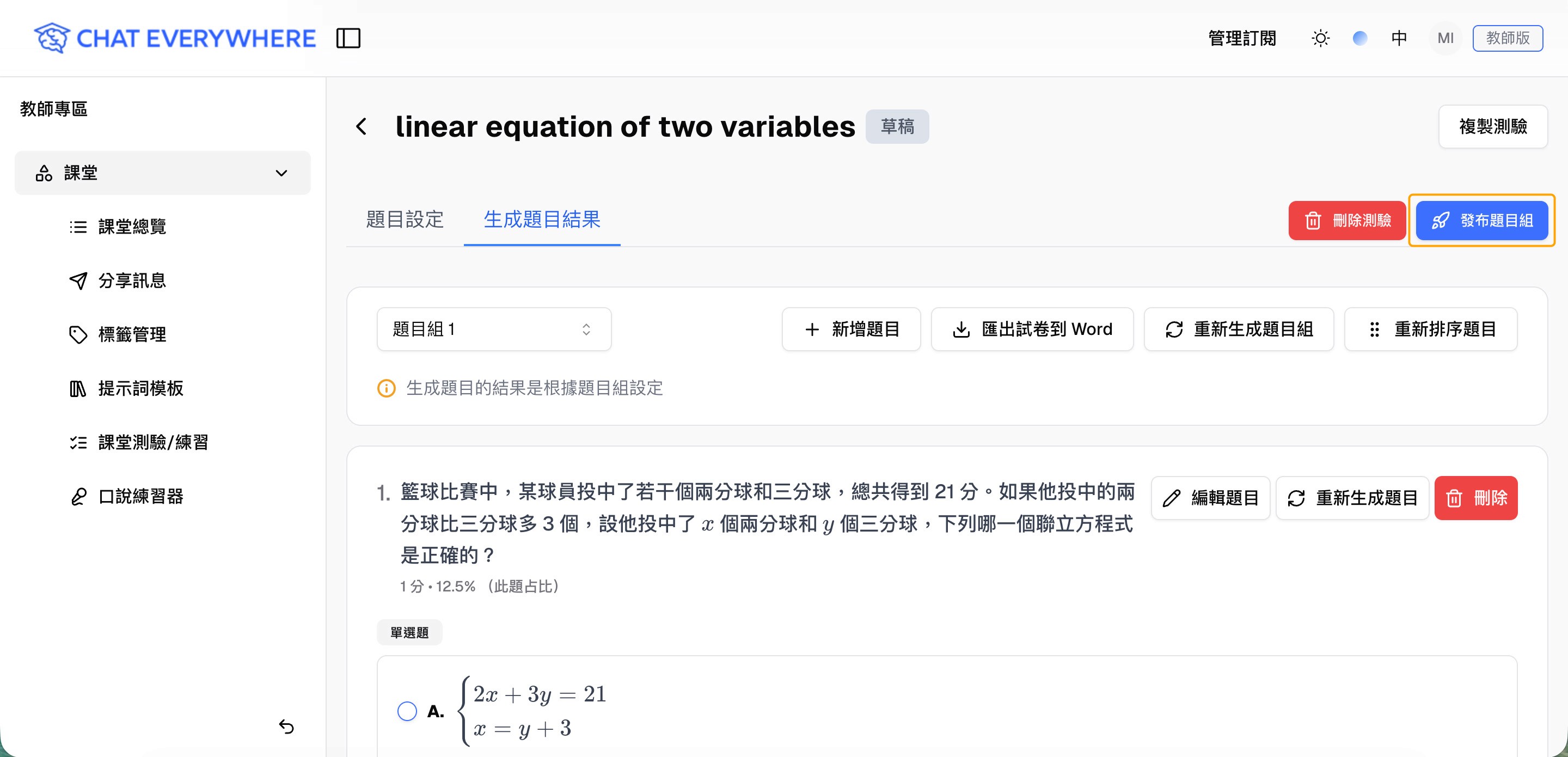
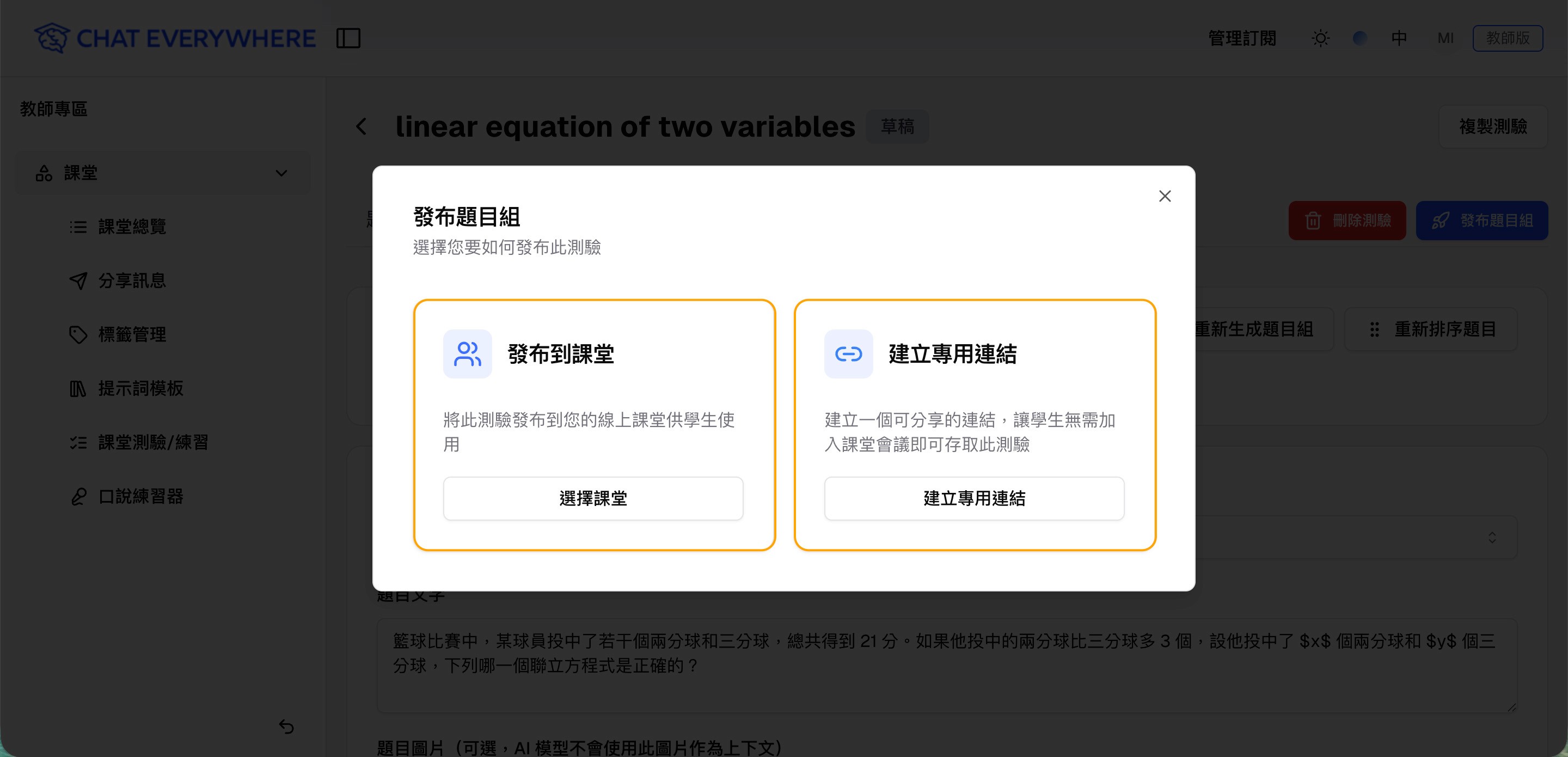
當題目組準備完成後,你就可以把這份測驗發佈給學生。請先在題目組頁面中點擊 「發佈題目組」,系統會提供兩種主要的發佈方式。
第一種方式是『發佈到課堂』。如果你已經在 ChatEverywhere 裡建立好課堂,就可以選擇課堂,直接把這份測驗指派給指定的學生,讓他們在上課時段或你設定的時間範圍內完成。
第二種方式是『建立專用連結』。系統會自動產生一條專用網址以及一個 QR Code,方便你安排學生在課後作為作業練習使用。
在這整個過程中,學生不需要額外登入任何帳號,只要掃描 QR Code 或點擊專用連結,就可以直接進入測驗畫面開始作答。
當學生完成並提交測驗後,ChatEverywhere 會立即幫你批改每一位學生的作答,包含每一題的對錯判斷以及學生的總分,同時自動將完整作答內容與成績同步到老師後台。
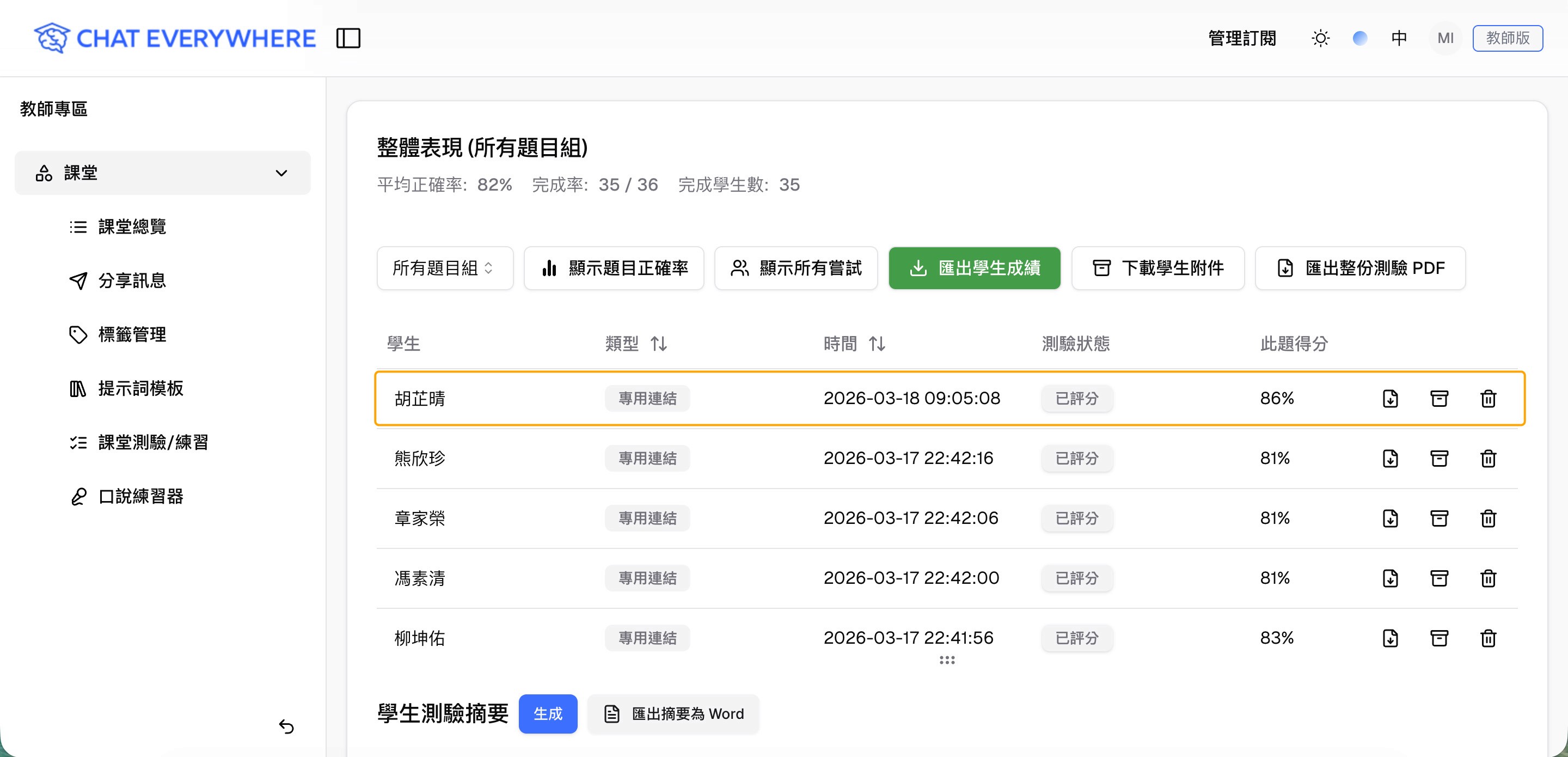
一鍵生成「學生測驗摘要」,全班狀況一目了然
當全班學生都完成這次課堂測驗後,你只需要在測驗結果頁面中點選一次 「生成學生測驗摘要」,系統就會自動幫你彙整出一份完整的分析報告。
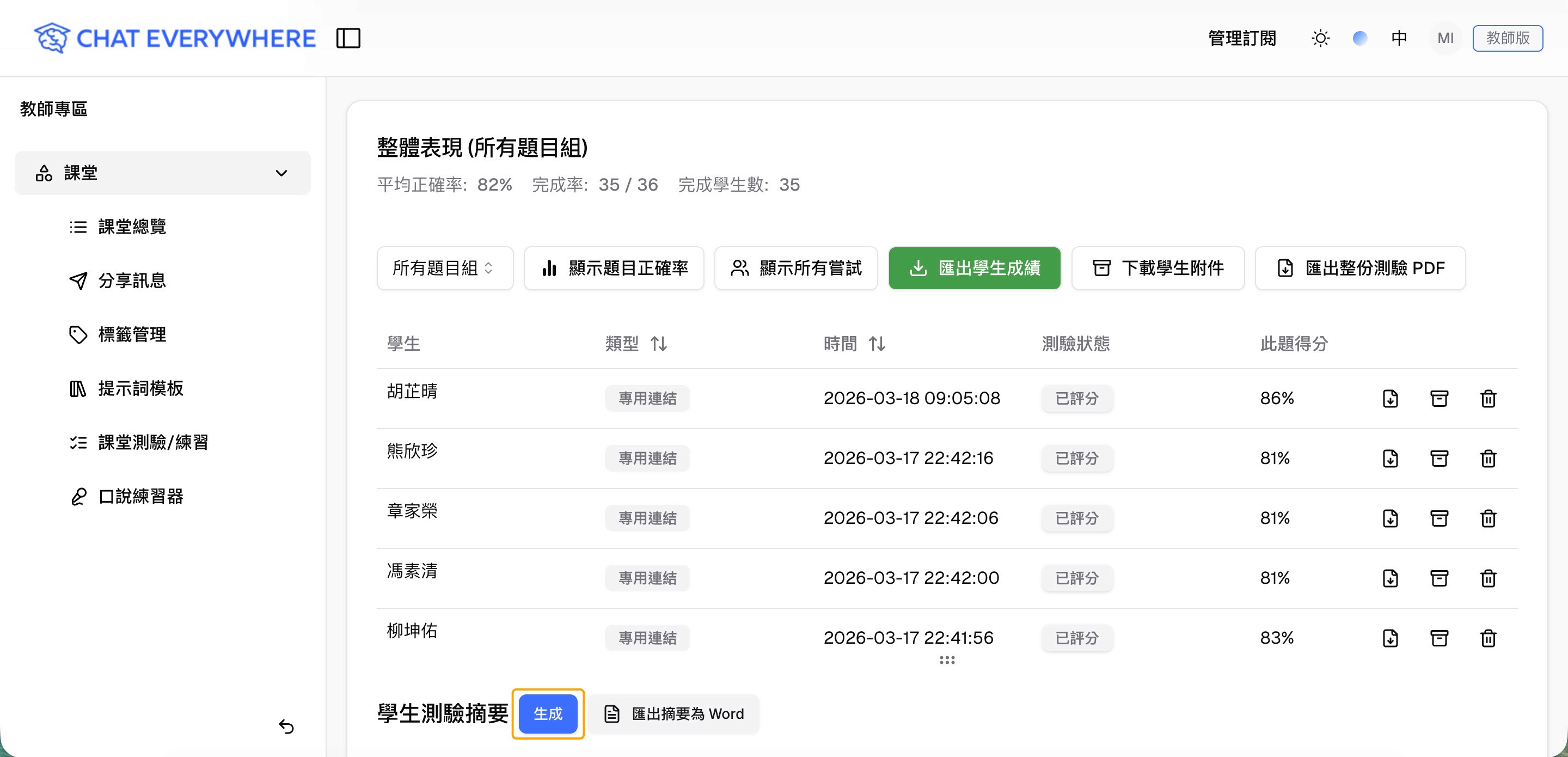
這份摘要不只是列出每位學生的分數而已,而是會清楚呈現每個學生在各題的正確情況與正確率、全班的平均分數、最高分與最低分,以及整體分數的分佈情形。同時,系統也會標示出哪些題目是學生最常答錯的題目,協助你快速辨識班級的共通弱點與可能的學習盲點。
根據這些資訊,您可以決定在下一個課堂中重新幫助學生強化哪些概念,應該優先處理哪些知識點,而你無需自己手動分析和統計學生對知識點的掌握情況。
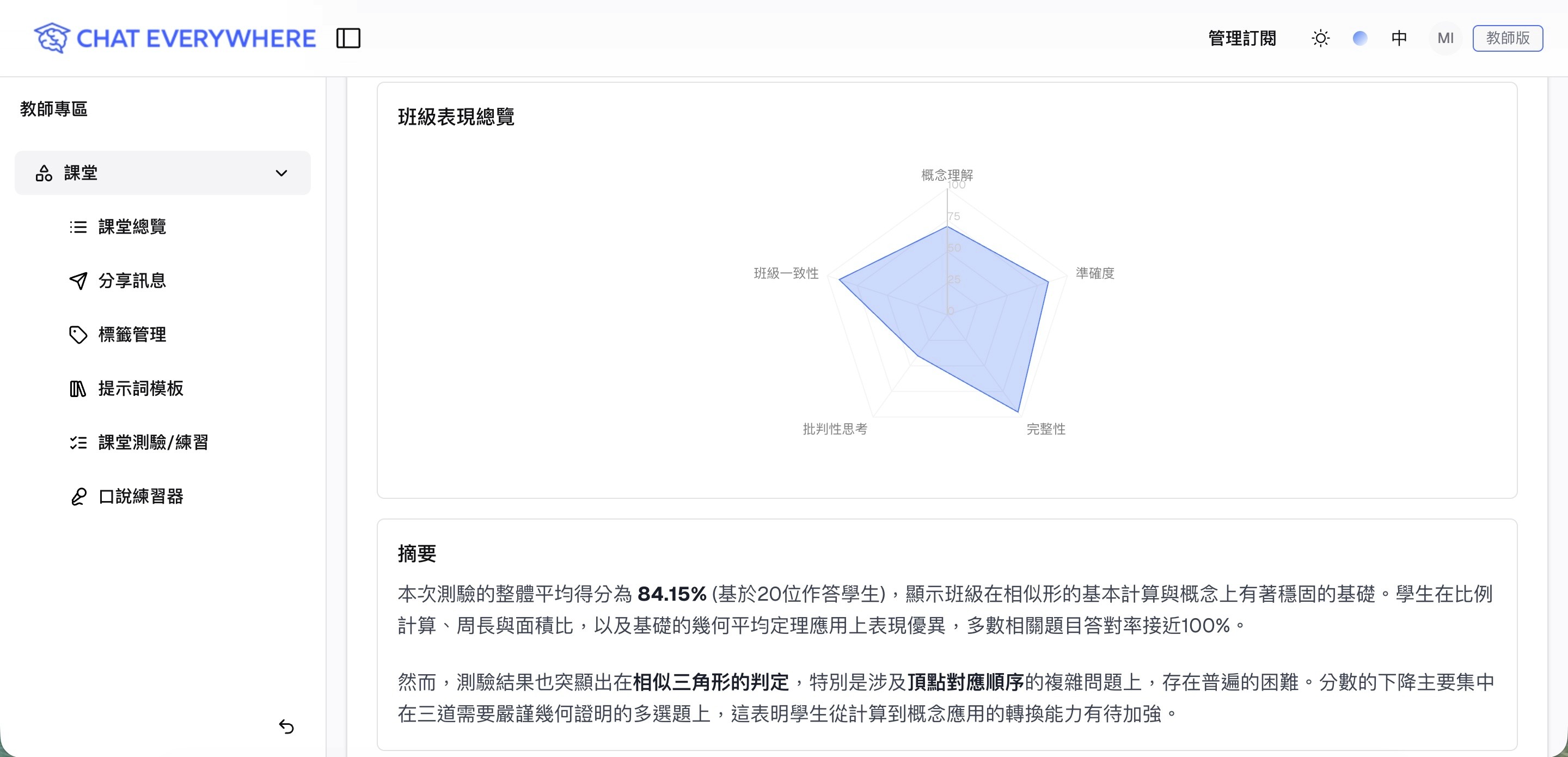
換句話說,這些原本需要你自己手動統計、製作表格和批改作業的工作,現在可以在幾秒鐘內由 AI 自動完成。
讓 ChatEverywhere 替你分擔繁重的批改與數據整理工作,你就能專心做只有老師才做得到的事:教學、陪伴與啟發。